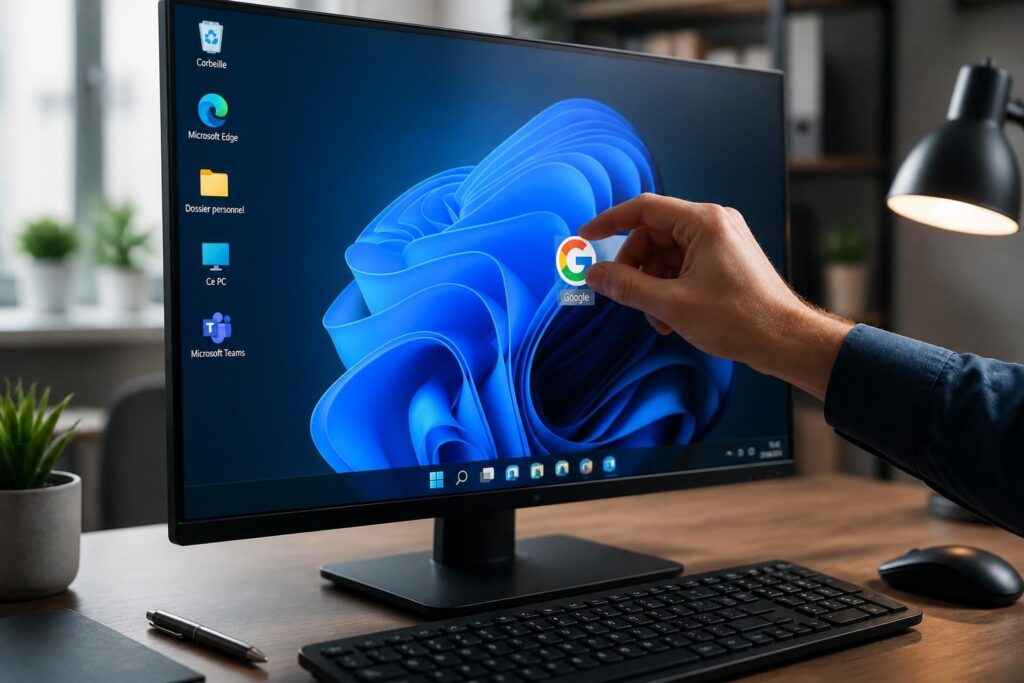
Accéder à Google sans ouvrir le menu démarrer ni chercher le navigateur à chaque fois, c’est le genre de petit gain qui change la routine. Sur bureau Windows 10 comme sur bureau Windows 11, il suffit de quelques gestes simples pour créer raccourci, ajouter icône et lancer Google en un clic. Le plus pratique reste souvent la méthode la plus discrète : une manipulation rapide, puis un accès direct à la page de recherche ou à Google Chrome. Un vrai raccourci de temps, sans effort inutile.
L’article en bref
Mettre une icône Google sur le bureau peut sembler anodin, mais ce petit geste fluidifie vraiment le quotidien. Ce guide montre les méthodes les plus simples pour gagner du temps sur Windows 10 et 11, sans prise de tête.
- Accès immédiat à Google : un raccourci ouvre la recherche en un clic
- Méthodes Windows simples : glisser-déposer ou création manuelle rapide
- Astuce avec Chrome : transformer un favori en raccourci bureau
- Organisation du bureau : personnaliser l’espace de travail sans le surcharger
En suivant les bonnes étapes, le raccourci Google devient un réflexe aussi rapide qu’efficace.
Mettre une icône Google sur le bureau Windows 10 et 11 sans perdre de temps
Sur un ordinateur, les habitudes les plus efficaces sont souvent les plus simples. Dans une PME fictive, Léa, assistante de direction, gagne chaque matin quelques secondes en ouvrant directement sa page Google depuis le bureau plutôt que de naviguer dans ses onglets. À l’échelle d’une journée, ce détail paraît minime. À l’échelle d’une semaine, il évite des dizaines de clics et rend le poste de travail plus fluide.
Le principe est le même sur bureau Windows 10 et sur bureau Windows 11 : créer un accès direct vers Google, puis le placer là où il sera visible tout de suite. Le but n’est pas seulement de lancer navigateur plus vite, mais aussi de mieux personnaliser bureau pour garder l’essentiel à portée de main.
Créer un raccourci Google depuis Google Chrome ou un autre navigateur
La méthode la plus rapide consiste à passer par la page Google ouverte dans Google Chrome. Une fois le site affiché, la petite icône située à gauche de l’adresse peut être glissée directement sur le bureau. Le raccourci se crée alors presque tout seul, comme si le système comprenait l’intention avant même la fin du geste.
Sur certains navigateurs, cette manipulation fonctionne aussi avec le cadenas ou le symbole affiché près de l’URL. Une fois le fichier posé sur le bureau, il suffit de le renommer pour le rendre plus clair. Résultat : un accès immédiat à la recherche, sans passer par les favoris ni par des menus cachés.
Le geste le plus direct pour ajouter une icône Google
Il faut d’abord ouvrir la page d’accueil Google dans le navigateur, puis réduire la fenêtre pour voir le bureau. Ensuite, il suffit de faire glisser l’icône depuis la barre d’adresse vers l’espace vide du bureau. En quelques secondes, le raccourci apparaît et devient utilisable immédiatement.
Cette méthode plaît parce qu’elle évite les réglages techniques. Elle convient à celles et ceux qui veulent une solution rapide, sans passer par une procédure plus longue. Pour un usage quotidien, c’est souvent la meilleure option.
Créer un raccourci Google avec le clic droit sur Windows
Si le glisser-déposer ne convient pas, Windows propose une alternative très fiable. Un clic droit sur le bureau permet de choisir Nouveau, puis Raccourci, avant de saisir l’adresse https://www.google.com. En validant, le système fabrique un raccourci web propre et fonctionnel.
Cette méthode a un avantage net : elle fonctionne avec la plupart des navigateurs et ne dépend pas d’un onglet ouvert. Elle reste donc utile pour les postes de travail où l’on veut garder une organisation stable, presque comme une stratégie bien pensée sur un échiquier.
| Méthode | Étapes clés | Atout principal | Pour qui ? |
|---|---|---|---|
| Glisser-déposer depuis Chrome | Ouvrir Google, tirer l’icône vers le bureau | Rapidité maximale | Utilisateurs pressés |
| Création via clic droit | Nouveau puis Raccourci, coller l’URL | Fiabilité universelle | Utilisateurs Windows |
| Favori déplacé vers le bureau | Faire glisser un favori Google enregistré | Pratique si le site est déjà en favoris | Utilisateurs organisés |
Ajouter une icône Google sur le bureau Windows 11 avec une méthode plus manuelle
Windows 11 permet aussi de créer raccourci en partant d’un favori ou d’un lien déjà enregistré. Il suffit alors de faire glisser le favori Google vers le bureau, ce qui génère un accès direct sans refaire toute la configuration. C’est utile lorsque la page est déjà stockée dans les favoris du navigateur.
Une autre approche consiste à créer le raccourci depuis zéro puis à le renommer selon l’usage. Par exemple, un poste partagé dans une petite équipe peut afficher “Google Recherche” pour éviter toute confusion. Le bureau gagne en clarté, et chacun retrouve ses repères plus vite.
Un bureau plus clair, une navigation plus rapide
Un espace de travail visuel bien pensé aide à rester concentré. Trop d’icônes dispersées créent un effet de bruit, un peu comme une salle de réunion où tout le monde parle en même temps. Ajouter une seule icône utile, en revanche, améliore l’efficacité sans alourdir l’écran.
Dans un contexte professionnel, cette logique compte réellement. Un accès direct à Google sert à vérifier une information, retrouver une adresse ou effectuer une recherche rapide sans interrompre le rythme de travail. Le raccourci devient alors un petit outil de productivité, simple mais précieux.
Réussir l’ajout d’icône Google sur bureau Windows 10 avec les bons réflexes
Sur bureau Windows 10, les règles restent proches de celles de Windows 11. Le plus important est de vérifier que le raccourci pointe bien vers la bonne adresse et qu’il s’ouvre dans le navigateur attendu. Un double-clic de test permet de s’assurer que tout fonctionne avant de classer le bureau.
Si le raccourci ne réagit pas comme prévu, il faut simplement contrôler l’URL cible ou le navigateur associé. Dans la plupart des cas, le problème vient d’un petit détail de configuration, pas de la méthode elle-même. Une fois corrigé, le geste devient immédiat et naturel.
- Vérifier l’adresse cible : l’URL doit mener vers la page Google correcte
- Tester le double-clic : le lien doit ouvrir le bon navigateur
- Renommer l’icône : un nom clair évite les confusions
- Limiter les doublons : un bureau épuré reste plus lisible
FAQ sur l’icône Google sur le bureau Windows
Quelques questions reviennent souvent quand il s’agit de raccourci Google. Les réponses ci-dessous aident à éviter les petites erreurs qui font perdre du temps pour rien.
Peut-on mettre Google directement sur le bureau sans installer d’application ?
Oui. Il suffit de créer un raccourci vers la page Google depuis le navigateur ou via le clic droit sur le bureau.
La méthode fonctionne-t-elle sur Windows 10 et Windows 11 ?
Oui, les deux versions de Windows acceptent la création d’un raccourci web vers Google avec des gestes très proches.
Faut-il utiliser Google Chrome obligatoirement ?
Non. Chrome facilite souvent le glisser-déposer, mais un navigateur comme Edge ou Firefox permet aussi de créer un lien vers Google.
Peut-on renommer l’icône Google après l’avoir ajoutée ?
Oui, le raccourci peut être renommé librement pour mieux organiser le bureau et retrouver plus vite l’icône voulue.


